
252 lines
22 KiB
Markdown
252 lines
22 KiB
Markdown
---
|
||
source_url: https://forest.watch.impress.co.jp/docs/topic/special/2119037.html
|
||
ingested: 2026-06-30
|
||
sha256: 55d912d17ac5eedb47d2515bca8c5fc6b6d36558f98aa8367193d0dfbfd72b27
|
||
discovered_from:
|
||
platform: 'discord'
|
||
channel_id: '1477793137064935675'
|
||
channel_name: 'tw'
|
||
message_id: '1521370067432902777'
|
||
author_id: '1477793167486226708'
|
||
posted_at: '2026-06-30T04:21:29.765000000Z'
|
||
message_excerpt: 'EmEditor のローカルAI対応アップデートは、個人環境でAIを閉じて回したい需要の受け皿として共有された。'
|
||
score: 2
|
||
---
|
||
|
||
提供:
|
||
|
||
Emurasoft, Inc.
|
||
|
||
2026年6月30日 13:05
|
||
|
||
[](https://forest.watch.impress.co.jp/img/wf/docs/2119/037/html/image-top.png.html)
|
||
|
||
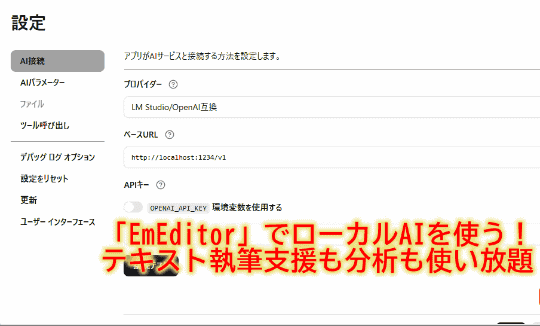
AI使いたい放題なら遠慮は無用! 「EmEditor」でローカルAIを使えばメリットたくさん
|
||
|
||
「窓の杜」編集部でも愛用者が多い定番のテキストエディター [「EmEditor」](https://jp.emeditor.com/) は、最近のバージョンにて、生成AIを呼び出してテキストを扱う機能を取り入れている。
|
||
|
||
「EmEditor」v26.2では、このAI機能の「AIによる支援執筆」で、AIプロバイダー(AIモデルのサービス)として、「LM Studio」で動作するローカルAIモデルに対応した。そのほか、AnthropicやGoogleなどにも対応している。
|
||
|
||
……と書いても、「EmEditor」のAI機能を使い慣れている人でないとわかりづらいかもしれない。そこでまず「EmEditor」のAI機能について改めて紹介しよう。これは大きく分けて2系統ある。
|
||
|
||
1つ目は、「EmEditor」のウィンドウ内にチャットを開いてChatGPTなどのようなチャット形式でAIと対話したり、AIへのプロンプトをボタンにしておいて「EmEditor」で開いているテキストを処理したりできる機能だ。たとえば[校正][要約]などのボタンが最初から用意されている。
|
||
|
||
2つ目の「AIによる支援執筆」は、文章をタイピング中にAIが次に入力する内容を予測し、自動補完する機能だ。たとえば文章を書いていて、文末を「と言った」にしようか「と語った」にしようかと考えて手が止まると、AIがグレーで続きのテキストを提案してくれる。
|
||
|
||
なお、これらのAI機能は [「ChatAI」プラグイン](https://jp.emeditor.com/download-chatai/) に分けられており、AIを使う人は追加インストールする必要がある。
|
||
|
||
こうしたAI機能は、もともとAIプロバイダーとして、OpenAIのAPIを呼び出して動く方式で作られていた。そこへv25.2ではチャット系のAI機能が、OpenAI以外のAIプロバイダーを呼び出して動く方式に対応した。
|
||
|
||
そしてv26.2では、「AIによる支援執筆」も、OpenAI以外のAIプロバイダーに対応したわけだ。
|
||
|
||
そこでこの記事では、実際に「LM Studio」でAIモデルをローカルで動かして「EmEditor」v26.2から呼び出し、「AIによる支援執筆」やチャット系のAI機能を試してみる。
|
||
|
||
実行環境としては、以下のようなスペックのPCを用意した。
|
||
|
||
- **CPU** :Intel Core Ultra 7-265KF
|
||
- **メモリ** :32GB
|
||
- **GPU** :GeForce RTX 5070(VRAM 12.0GB)
|
||
- **OS** :Windows 11 Pro 25H2
|
||
|
||
## 「LM Studio」とAIモデルをセットアップ
|
||
|
||
「LM Studio」は、AIモデル(LLM)を自分のPC上で実行できるデスクトップアプリケーションだ。GUIの操作で、「Hugging Face」からオープンなAIモデルをダウンロードして、それを使ったチャットを動かしたり、ほかのアプリケーションからAPIで呼び出せるようにしたりできる。
|
||
|
||
ローカルでAIを動かすメリットには、お金と安全性がある。
|
||
|
||
OpenAIなどクラウドのAPIプロバイダーを使うと、トークン単位で料金がかかる。1回あたりの料金は大きくなくても、文章を書きながらトークン節約が気になると少しストレスを感じることもある。
|
||
|
||
また、また、多くのプロバイダーでは、プロンプトがAIモデルの学習には使用されないという規定があるが、クラウドのAPIに、個人情報などを含んだテキストを送って処理させることについて、安全性が気になるユーザーもいるだろう。
|
||
|
||
ローカルでAIを動かせば、こうした心配はなくなるわけだ。そのかわり、もちろん、AIを動かすだけの性能のPCは必要になる。
|
||
|
||
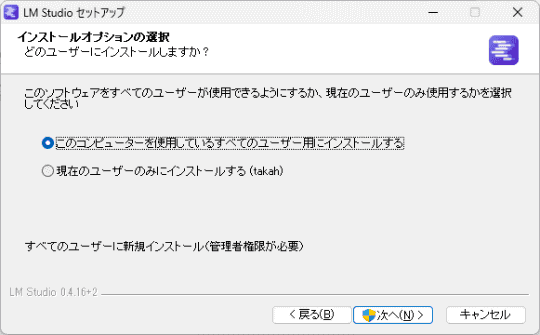
「LM Studio」をインストールするには、 [公式サイト](https://lmstudio.ai/) からインストーラーをダウンロードして実行する。インストール時のオプションを聞かれるので、筆者は[このコンピューターを使用しているすべてのユーザー用にインストールする]を選んだ。
|
||
|
||
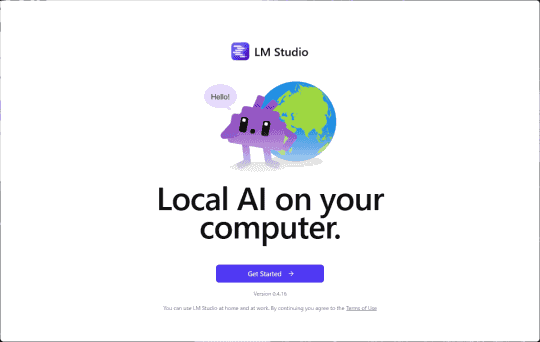
インストールが完了すると、デフォルトでは「LM Studio」の起動に進み、初期設定が実行される。初期設定の中でモデルが提案されて、ダウンロードすることもできるが、ここでは一旦スキップした。
|
||
|
||
[](https://forest.watch.impress.co.jp/img/wf/docs/2119/037/html/emeditor-localai-01-01.png.html)
|
||
|
||
「LM Studio」公式サイト
|
||
|
||
[](https://forest.watch.impress.co.jp/img/wf/docs/2119/037/html/emeditor-localai-01-02.png.html)
|
||
|
||
インストールで[このコンピューターを使用しているすべてのユーザー用にインストールする]を選んだ
|
||
|
||
[](https://forest.watch.impress.co.jp/img/wf/docs/2119/037/html/emeditor-localai-01-03.png.html)
|
||
|
||
初期設定が実行される
|
||
|
||
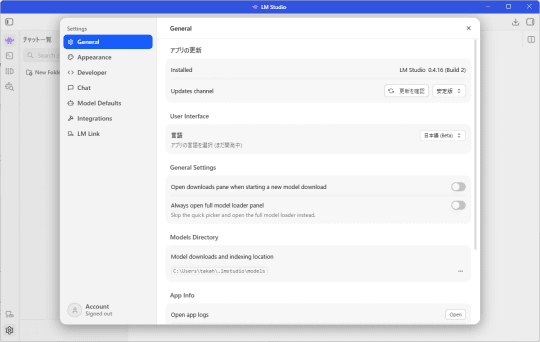
「LM Studio」のデフォルトではUIが英語表示だが、日本語に設定可能だ。ウィンドウ左下の歯車アイコンをクリックして設定ダイアログを表示し、[General]の中の[User Interface]の[App Language]の項で[日本語]を選べばよい。ただし、日本語化は完全ではなく、英語のままの項目も多い。
|
||
|
||
[](https://forest.watch.impress.co.jp/img/wf/docs/2119/037/html/emeditor-localai-01-04.png.html)
|
||
|
||
「LM Studio」のUIを日本語に
|
||
|
||
次に「LM Studio」で使うモデルを選ぼう。モデルは、チャット系のAI機能と「AIによる支援執筆」とで違う方向性で選ぶのがよいだろう。チャット系のAI機能では、自分のPCのスペックで無理なく動く中で賢いモデルがいい。一方で「AIによる支援執筆」ではレスポンス速度を重視して、思考(リーズニング)型ではない軽量なモデルのほうが適している。
|
||
|
||
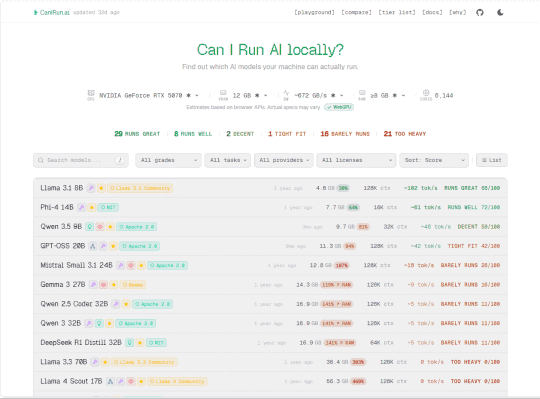
チャット系のAI機能のために、自分のPCのGPUやメモリなどのスペックにあったモデルを選ぶには、 [「CanIRun.ai」](https://www.canirun.ai/) が便利だ。アクセスするだけで、PCスペックにあったモデルを推薦してくれる。
|
||
|
||
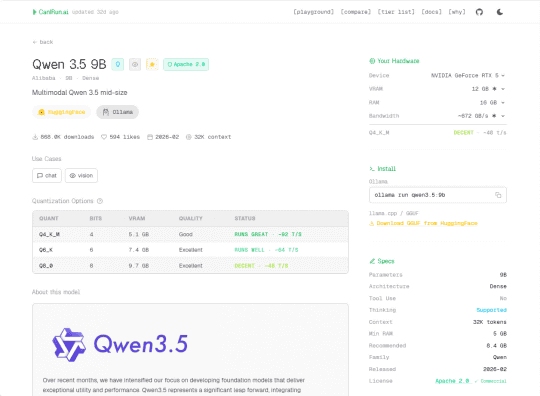
筆者が試したPCの場合、「Qwen 3.5 9B」の「Q4\_K\_M」量子化のモデルがよさそうだ。「Qwen」は日本語処理など性能に定評があり、かつ多くのモデルがオープンソースライセンスなこともあってサイズなどのバリエーションが豊富でローカルAIとして使いやすい。
|
||
|
||
[](https://forest.watch.impress.co.jp/img/wf/docs/2119/037/html/emeditor-localai-01-05.png.html)
|
||
|
||
「CanIRun.ai」でAIモデルを探す
|
||
|
||
[](https://forest.watch.impress.co.jp/img/wf/docs/2119/037/html/emeditor-localai-01-06.png.html)
|
||
|
||
「CanIRun.ai」で各AIモデルの情報を見る
|
||
|
||
一方、「AIによる支援執筆」のためには、「EmEditor」公式サイトの [「\[AIとチャット\] プラグインの使い方」](https://help.emeditor.com/ja/howto/plugin/plugin_chat_with_ai.html) で名前が挙がっている「Qwen3 VL 8B」を選んだ。
|
||
|
||
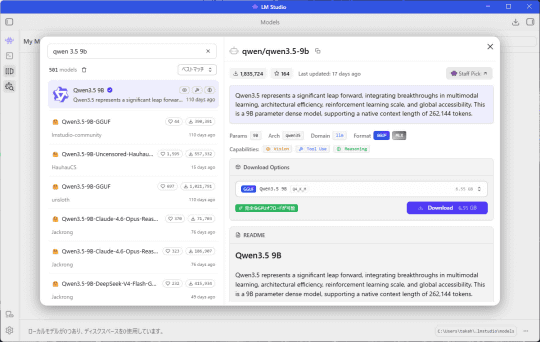
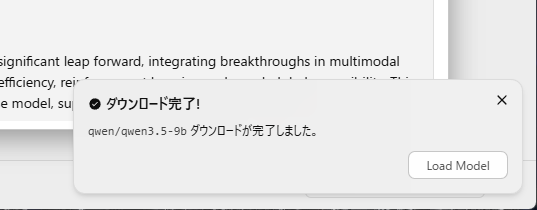
使うモデルが決まったら、「LM Studio」でモデルをダウンロードしよう。ウィンドウ左端の[Model Search]をクリックすると、モデルを検索するダイアログが表示される。筆者の場合は「Qwen 3.5 9B」を選び、[Download Options]の項で「GGUF」版の「Q4\_K\_M」マークが付いているモデルを選んで、ダウンロードを実行した。
|
||
|
||
回線速度によるが、ダウンロードには少し時間がかかり、完了するとウィンドウ右下にメッセージが表示される。ここで[Load Model]をクリックして、ダウンロードしたモデルを読み込む。
|
||
|
||
同様にして「Qwen3 VL 8B」もダウンロードする。
|
||
|
||
[](https://forest.watch.impress.co.jp/img/wf/docs/2119/037/html/emeditor-localai-01-07.png.html)
|
||
|
||
モデルをダウンロードする
|
||
|
||
[](https://forest.watch.impress.co.jp/img/wf/docs/2119/037/html/emeditor-localai-01-08.png.html)
|
||
|
||
ダウンロードが完了した
|
||
|
||
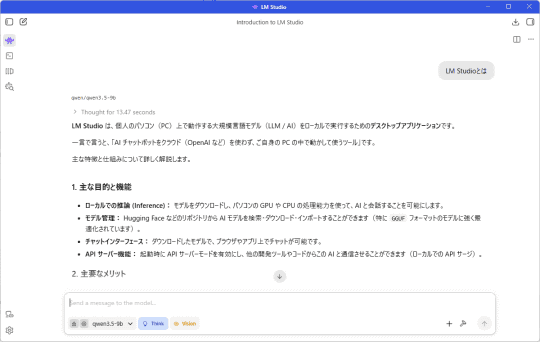
AIモデルが用意できたら、「LM Studio」上でのチャットを試してみる。ウィンドウ左端の[Chat]をクリックして、チャット画面から[New chat]をクリックする。あとはプロンプトを入力すると、回答が返ってくる。
|
||
|
||
[](https://forest.watch.impress.co.jp/img/wf/docs/2119/037/html/emeditor-localai-01-09.png.html)
|
||
|
||
「LM Studio」上でのチャットを試す
|
||
|
||
## 「EmEditor」からAIプロバイダーとして「LM Studio」を使うよう設定する
|
||
|
||
ではいよいよ、「EmEditor」と「LM Studio」を接続して使ってみよう。
|
||
|
||
なお、「EmEditor」v26.2と「ChatAI」プラグインはすでにインストールしてあるものとする。
|
||
|
||
### 「LM Studio」の設定
|
||
|
||
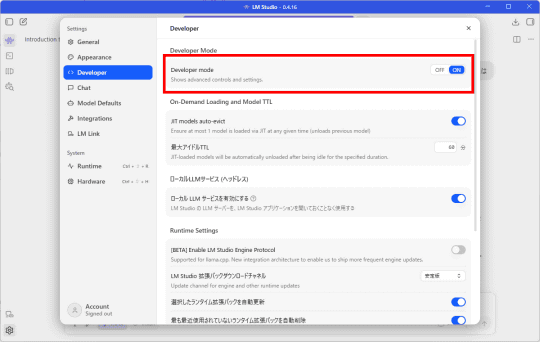
まず「LM Studio」の設定の[Developer]で、[Developer mode]を[ON]にする。なお、初回起動時に[Developer mode]を有効化した場合は、この設定は不要だ。
|
||
|
||
[](https://forest.watch.impress.co.jp/img/wf/docs/2119/037/html/emeditor-localai-02-01.png.html)
|
||
|
||
[Developer mode]を[ON]にする
|
||
|
||
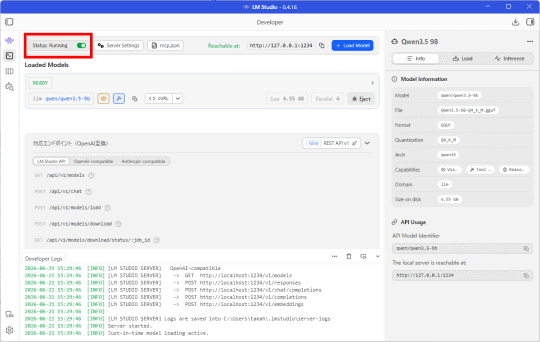
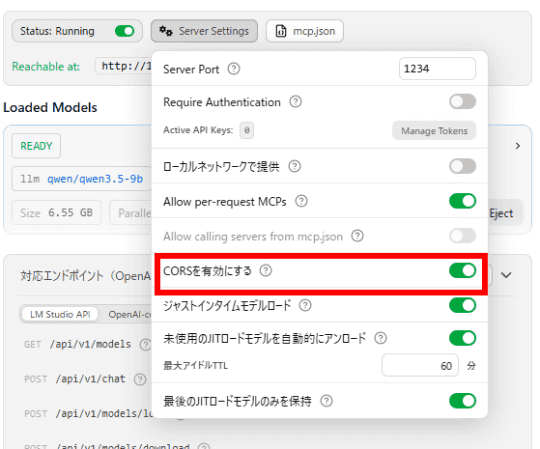
続いて、ウィンドウ左端の[Developer]をクリックして[Developer]画面を表示する。そして上部の[Status: Stopped]となっているトグルスイッチをクリックして[Status: Running]になれば、APIサーバーが起動している。さらに、その右にある[Server Settings]をクリックして表示されたメニューから[CORSを有効にする]をONにしておく。
|
||
|
||
[](https://forest.watch.impress.co.jp/img/wf/docs/2119/037/html/emeditor-localai-02-02.png.html)
|
||
|
||
APIサーバーを起動
|
||
|
||
[](https://forest.watch.impress.co.jp/img/wf/docs/2119/037/html/emeditor-localai-02-03.png.html)
|
||
|
||
CORSを有効にする
|
||
|
||
### 「EmEditor」の設定
|
||
|
||
「LM Studio」側の用意ができたら、「EmEditor」から接続して使おう。
|
||
|
||
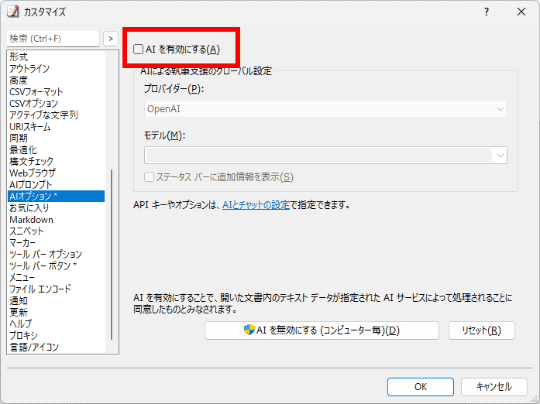
「EmEditor」のメニューから、[AI]-[カスタマイズ]-[AIオプション](または[ツール]-[カスタマイズ]で開いたカスタマイズダイアログから[AIオプション])で、AIオプションの設定が表示される。ここでまず[AIを有効にする]のチェックマークを付ける。警告が表示されたら[継続する]をクリックする。
|
||
|
||
[](https://forest.watch.impress.co.jp/img/wf/docs/2119/037/html/emeditor-localai-02-04.png.html)
|
||
|
||
AIを有効にする
|
||
|
||
ここで一旦[OK]をクリックしてカスタマイズダイアログを閉じ、先にチャット系のAI機能を設定する。
|
||
|
||
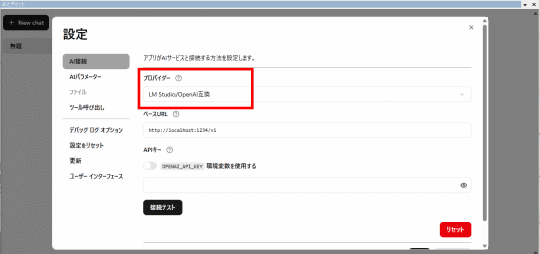
チャット系のAI機能は、[AIとチャット]パネルから設定する。メニューの[AI]-[AIとチャット]で、[AIとチャット]パネルが表示される。ここで歯車アイコンから表示されるメニューで[設定]を選ぶ。表示された設定ダイアログにて、[プロバイダー]の項で[LM Studio / OpenAI互換]を選ぶ。
|
||
|
||
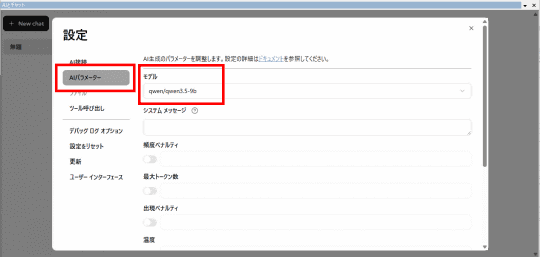
さらに左から[APIパラメーター]をクリックし、[モデル]で自分の使うモデルを選択する。
|
||
|
||
[](https://forest.watch.impress.co.jp/img/wf/docs/2119/037/html/emeditor-localai-02-05.png.html)
|
||
|
||
AIプロバイダーで[LM Studio / OpenAI互換]を選ぶ
|
||
|
||
[](https://forest.watch.impress.co.jp/img/wf/docs/2119/037/html/emeditor-localai-02-06.png.html)
|
||
|
||
モデルを選ぶ
|
||
|
||
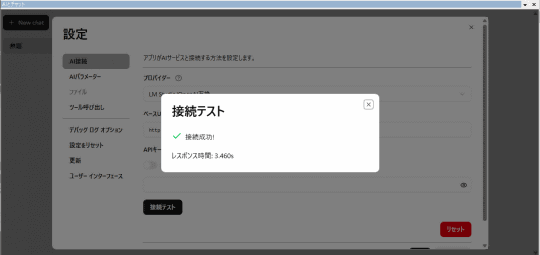
この設定ダイアログには[接続テスト]があるので、クリックしてみよう。[接続成功]と表示されたら、設定が成功だ。[OK]で設定ダイアログを閉じる。
|
||
|
||
[](https://forest.watch.impress.co.jp/img/wf/docs/2119/037/html/emeditor-localai-02-07.png.html)
|
||
|
||
接続テストが成功
|
||
|
||
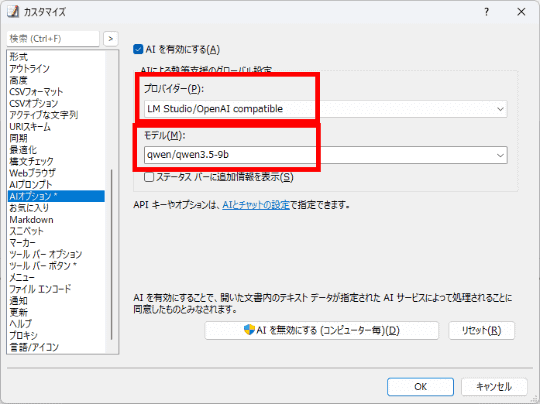
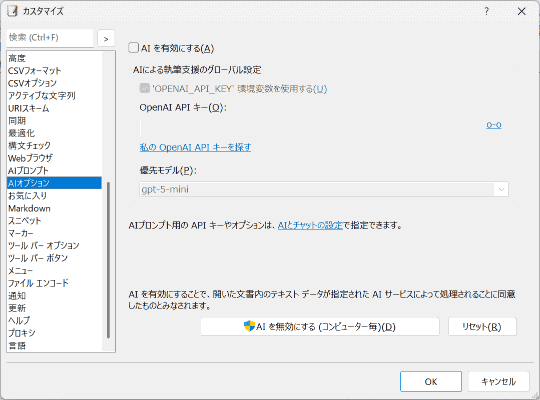
ここで再び、AIオプションの設定に戻る。v26.1と比較すると、v26.2では[AIによる執筆支援のグローバル設定]に[プロバイダー]という項目が増えていることがわかる。ここで[LM Studio / OpenAI compatible]を選び、[モデル]の項目も選択して、[OK]でカスタマイズダイアログを閉じる。
|
||
|
||
[](https://forest.watch.impress.co.jp/img/wf/docs/2119/037/html/emeditor-localai-02-08.png.html)
|
||
|
||
AIによる執筆支援の設定で、AIプロバイダーとモデルを選ぶ
|
||
|
||
[](https://forest.watch.impress.co.jp/img/wf/docs/2119/037/html/emeditor-localai-02-09.png.html)
|
||
|
||
参考:v26.1のダイアログ
|
||
|
||
## 入力している文章の続きをローカルAIが提案
|
||
|
||
設定ができたら、まず「AIによる支援執筆」機能を使ってみよう。前述のとおり、ここではモデルとして、レスポンス速度を重視して軽量な「Qwen3 VL 8B」を使うことにする。
|
||
|
||
[AIを有効にする]を有効にしてあれば、Textファイルでは「AIによる支援執筆」機能がデフォルトでONになっている。
|
||
|
||
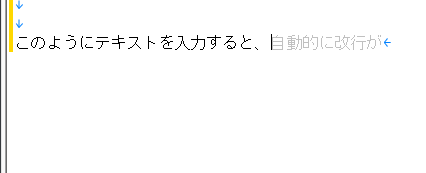
そこでTextファイルでテキストを入力して途中で手を止めると、入力したテキストの後に、提案されるテキストが灰色で表示される。OpenAIのAPIを指定したときと同じだ。
|
||
|
||
提案されるテキストが表示された状態で、[Tab]または[End]キーを押すと、全部確定する。また、[→]キーで1文字ずつ確定、[Ctrl]+[→]で1単語確定となる。ほかの候補を表示するには[Ctrl]+[Space]キーを押す。
|
||
|
||
[](https://forest.watch.impress.co.jp/img/wf/docs/2119/037/html/emeditor-localai-03-01b.png.html)
|
||
|
||
AIによる支援執筆を試す
|
||
|
||
もともとタイピングが止まったときに働く機能ということもあり、ローカルのAIだからといって、特にレスポンスの遅さは感じなかった。「LM Studio」の[Developer]画面を見ているとけっこう小まめにレスポンスが送信されていることがわかるが、Windowsのタスクマネージャーを見ても、それほどGPUやCPUに大きな負荷がかかっているということはなさそうだ。
|
||
|
||
[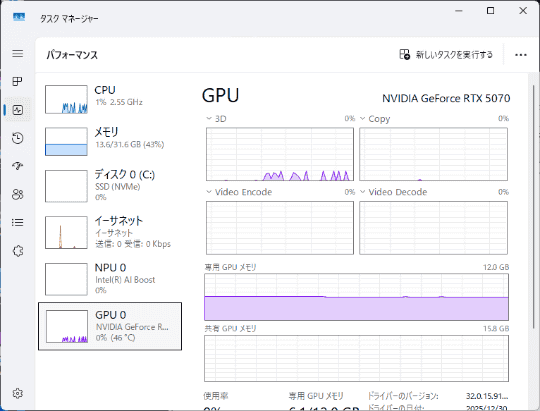](https://forest.watch.impress.co.jp/img/wf/docs/2119/037/html/emeditor-localai-03-02.png.html)
|
||
|
||
AIによる支援執筆を使っているときのGPUやCPUの動作状況
|
||
|
||
なお、このテストのあと、「Qwen 3.5 9B」でもテストしたが、体感的なレスポンスにはあまり差がなかった。環境によるものもあると思うが、このあたりは色々テストしてみるのもいいかもしれない。
|
||
|
||
## 大きなCSVファイルをローカルAIで分析
|
||
|
||
続いて、個人情報や機密情報を「EmEditor」で開き、チャット系AI機能でローカルAIを使って処理する例を試してみよう。こちらの機能では「Qwen 3.5 9B」を使った。
|
||
|
||
ここでは、架空のフィットネスジムの入退室記録を4,500件ほど用意して(ちなみにこのデータはChatGPTで作成した)、AIに会員ランクごとの利用時間の傾向を分析させてみる。けっこう大きなデータで手のこんだ分析をするが、ローカルAIなので利用料金はかからない。もちろん、データをクラウドに送信することはないので、機密情報でも安心だ。
|
||
|
||
[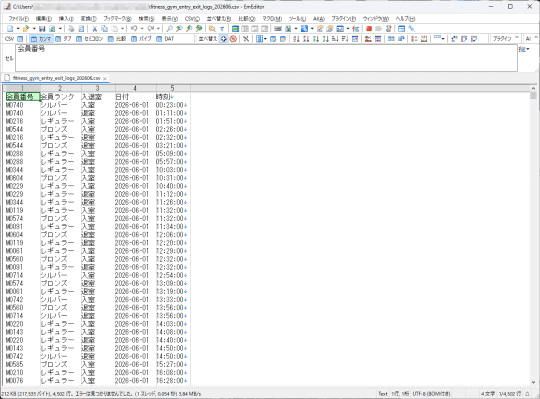](https://forest.watch.impress.co.jp/img/wf/docs/2119/037/html/emeditor-localai-04-01.png.html)
|
||
|
||
分析対象のCSVファイルを「EmEditor」で開く
|
||
|
||
「EmEditor」で開いている内容をAIチャットから直接扱うためには、「EmEditor」の[AIとチャット]にある、AIから「EmEditor」の機能を呼び出す[ツール呼び出し]機能を使うので、有効にしておく。
|
||
|
||
[AIとチャット]パネルの歯車アイコンから[設定]を選んで設定ダイアログを開き、左列から[ツール呼び出し]を選んで、[ツール呼び出しを有効にする]をONにする。『現在選択されているプロバイダーではツール呼び出しはサポートされていません』とメッセージが表示されるが、とりあえず気にせず続ける。
|
||
|
||
[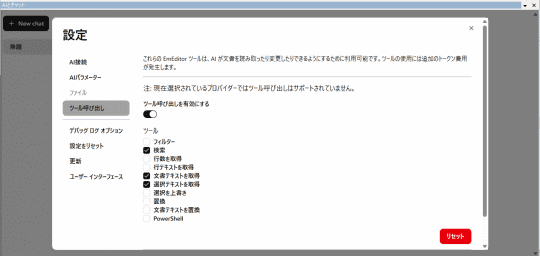](https://forest.watch.impress.co.jp/img/wf/docs/2119/037/html/emeditor-localai-04-02.png.html)
|
||
|
||
[ツール呼び出し]機能を有効にする。サポートされていないとメッセージが表示されているが、ここではそのまま続ける
|
||
|
||
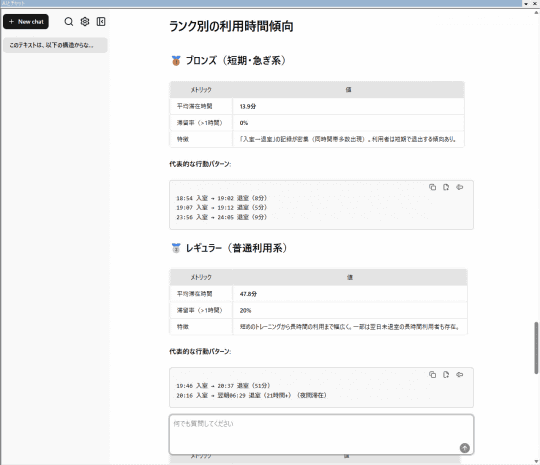
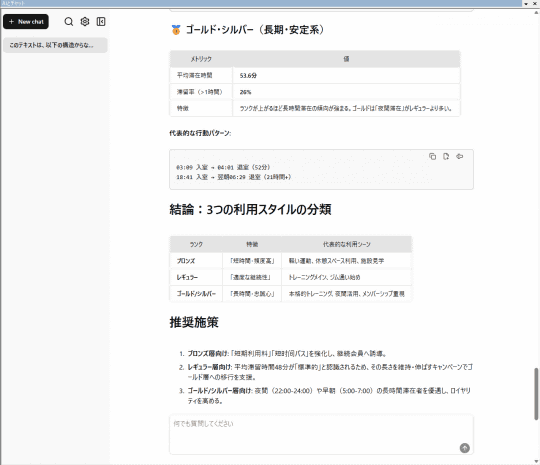
そして[AIとチャット]パネルのプロンプト入力エリアで、分析を依頼するプロンプトを入力する。すると、AIがいろいろ考えたあと、分析結果を表示した。
|
||
|
||
結果を見ると、会員ランクごとの行動パターン分析のほか、全体的な利用スタイルの分析、さらには推奨施策まで考えてくれていた。思っていた以上に本格的なレポートが得られた。
|
||
|
||
[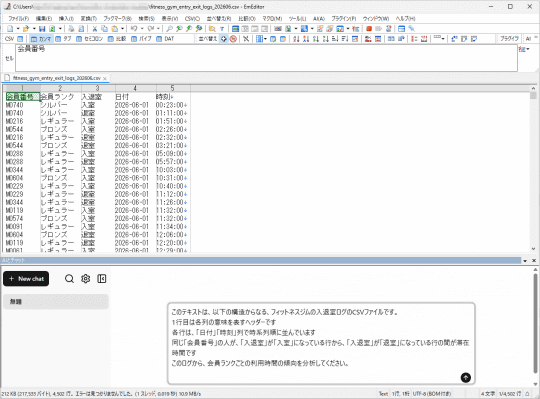](https://forest.watch.impress.co.jp/img/wf/docs/2119/037/html/emeditor-localai-04-03.png.html)
|
||
|
||
分析を依頼するプロンプトを入力
|
||
|
||
[](https://forest.watch.impress.co.jp/img/wf/docs/2119/037/html/emeditor-localai-04-04.png.html)
|
||
|
||
分析結果(1)
|
||
|
||
[](https://forest.watch.impress.co.jp/img/wf/docs/2119/037/html/emeditor-localai-04-05.png.html)
|
||
|
||
分析結果(2)
|
||
|
||
## ローカルAIとクラウドAIをケースによって使い分けられる
|
||
|
||
以上、「EmEditor」でAIプロバイダーとして、PC上のローカルAIである「LM Studio」を使う例を見てきた。
|
||
|
||
ローカルAIを使えば、料金や秘密を気にすることなく、AIを使える。意外とサクサク動くし、能力的にも思っていた以上のことをやってくれた。
|
||
|
||
とはいえ、PC上で動かすAIは、どうしてもモデルの大きさや機能などに限界がある。また、「EmEditor」から使えるAI機能も、開発が順次進んでいるとはいえ、クラウドAIに比べてローカルAIは若干未対応のものがある。
|
||
|
||
ローカルAIが使えるからといって、なにもローカルAIだけを使う必要はない。「EmEditor」ではAIプロバイダーを切り替えて使える。そのため、ローカルAIとクラウドAIをケースによって使い分けるのがいいだろう。
|
||
|
||
こうした [「EmEditor」](https://jp.emeditor.com/) の全機能は、「EmEditor Professional」のライセンスを購入することで、フルに使える。AI連携のほかにも、強力なCSVツールや、巨大ファイルのサポート、各種プラグインなど、Professionalには豊富な機能が備わっている。まずは「EmEditor Free」で基本機能を使ってみて、そこで気に入って高度な機能を使ってみたくなった人は、ライセンスを購入するといいだろう。
|